FIVEWIN 下载 – Android、iOS 和桌面端安装指南
请按照 FIVEWIN 下载指南,将网站以应用的形式安装到您偏好的设备上。安装过程通过浏览器提供的功能,将 FIVEWIN 添加到 Android 或 Apple iOS 主屏幕,或通过支持的桌面浏览器进行安装。请在下方选择您的设备,并按照说明完成设置,无需另外搜索 APK 文件或桌面安装程序。
FIVEWIN 下载与安装完整步骤
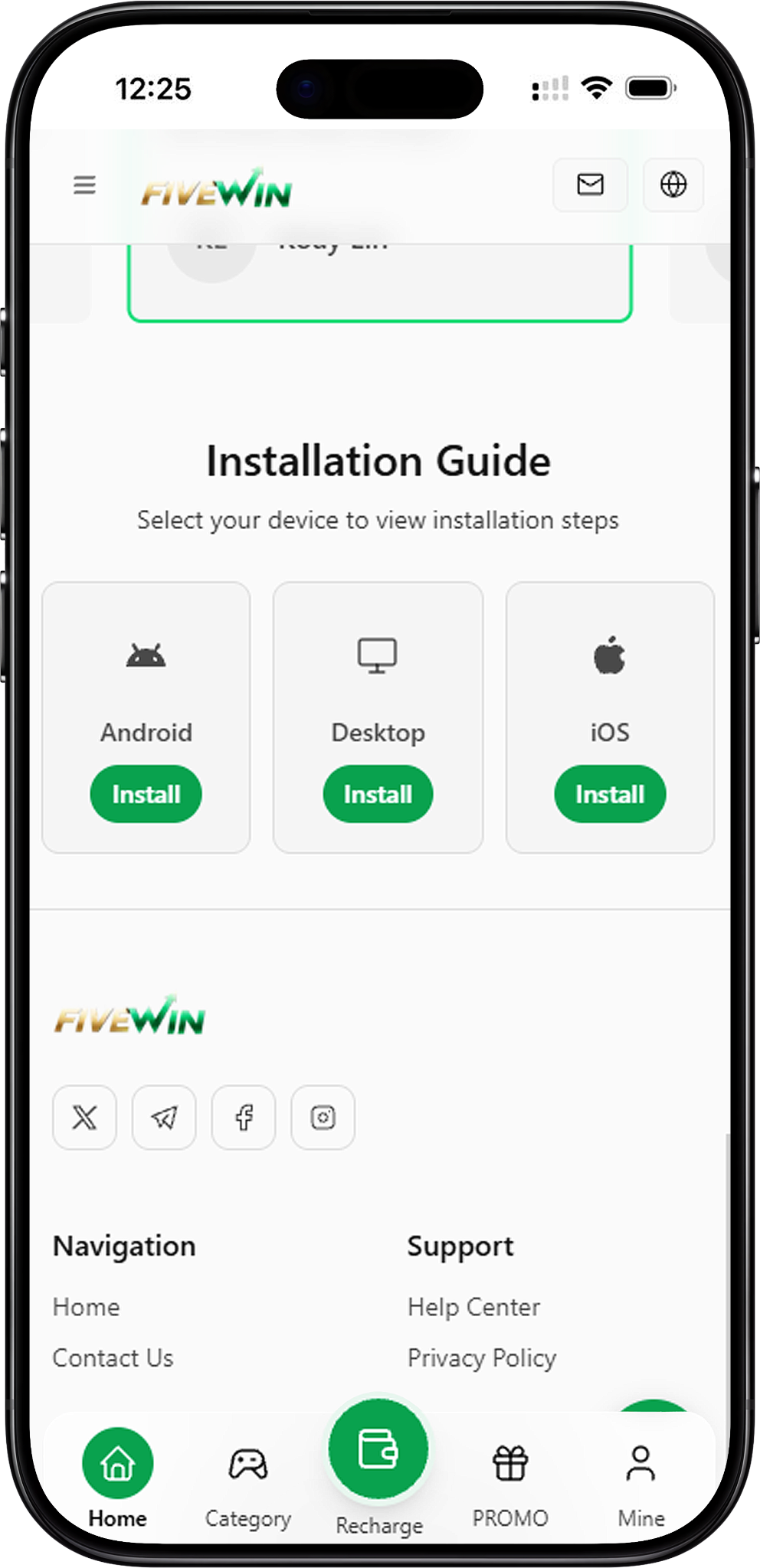
FIVEWIN 安装指南为 Android、iOS 和桌面端用户提供针对不同设备的说明。无需单独的安装文件,页面所示的流程将借助浏览器功能,在支持的情况下创建类似应用的快捷方式或安装网站。
步骤 1:打开 FIVEWIN 安装指南
请访问 FIVEWIN 网站并进入下载页面。安装指南提供三种设备选项:Android、桌面端和 iOS。每个选项都包含一个“安装”按钮,点击即可查看对应的安装说明。
步骤 2:选择您的设备
如果您使用的是 Android 智能手机,请选择 Android;如果您使用的是 Apple iPhone,请选择 iOS;如果您通过电脑访问 FIVEWIN,请选择桌面端。点击或轻触所选设备下方的“安装”,即可查看安装步骤。
步骤 3:按照安装说明操作
请按照所选设备显示的说明操作。Android 和 iOS 各包含三个安装步骤,桌面端指南则包含两个步骤。该过程需要使用浏览器的“安装”或“添加到主屏幕”选项。
FIVEWIN Android 下载与安装步骤

FIVEWIN Android 安装指南介绍如何通过浏览器将网站添加到 Android 主屏幕。请按照以下三个步骤完成设置,无需手动下载 APK 文件。
步骤 1:打开 Android 浏览器设置
在 Android 浏览器中打开 FIVEWIN 网站。点击浏览器地址栏右上角的设置或菜单图标,即可访问可用的浏览器选项。
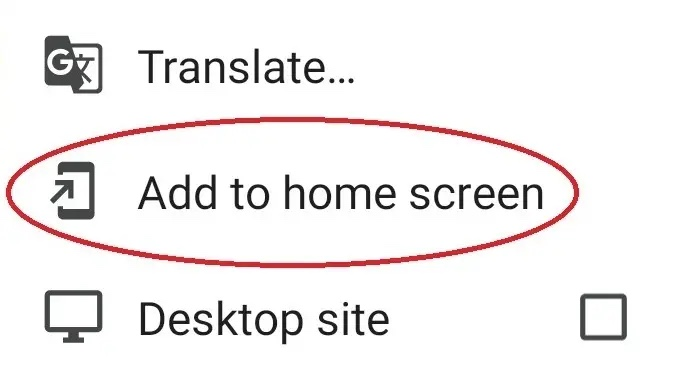
步骤 2:选择“添加到主屏幕”
在浏览器菜单中找到并点击“添加到主屏幕”。这将打开 FIVEWIN 网站可用的安装或快捷方式选项。具体文字可能因 Android 浏览器而异。
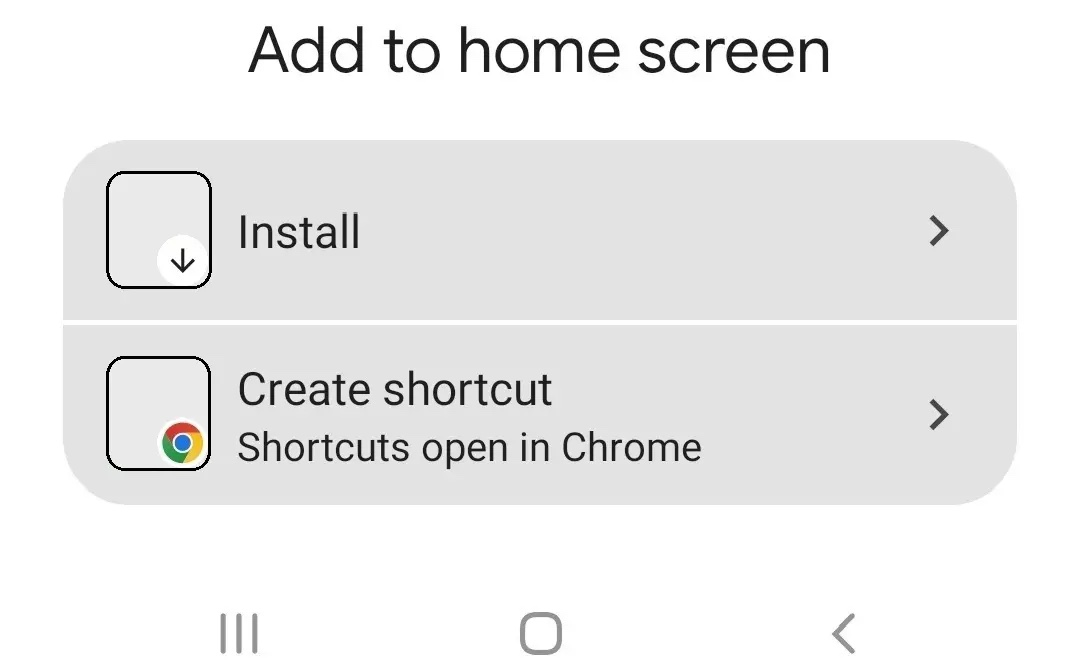
步骤 3:点击“安装”完成设置
出现安装提示时,选择“安装”即可将 FIVEWIN 添加到您的设备。如果浏览器显示的是“创建快捷方式”,请选择相应的快捷方式选项。完成后,在主屏幕上找到 FIVEWIN 图标,点击即可打开网站。
FIVEWIN iOS 下载与安装步骤
Apple iPhone 用户可按照 FIVEWIN iOS 安装指南,将网站添加到主屏幕。此过程使用浏览器的“分享”菜单和“添加到主屏幕”功能,无需从 Apple App Store 下载。
步骤 1:打开 iPhone 上的“分享”菜单
在 iPhone 的 Safari 中打开 FIVEWIN 网站。找到“分享”按钮(图标为带向上箭头的方框),点击即可显示可用的分享选项。该按钮的位置可能因 Safari 布局而异。
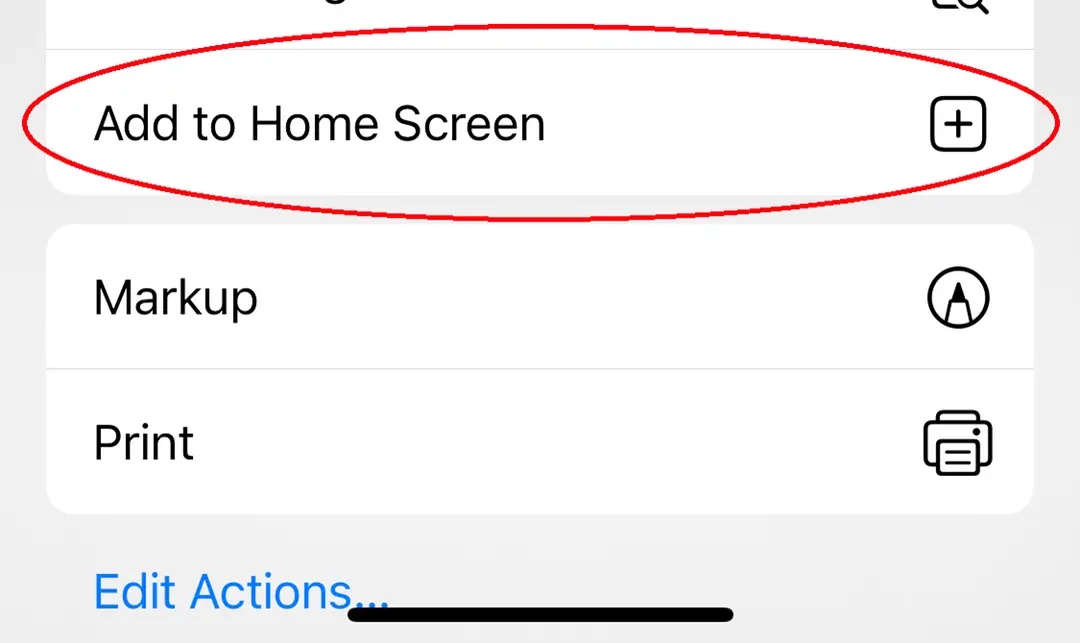
步骤 2:选择“添加到主屏幕”
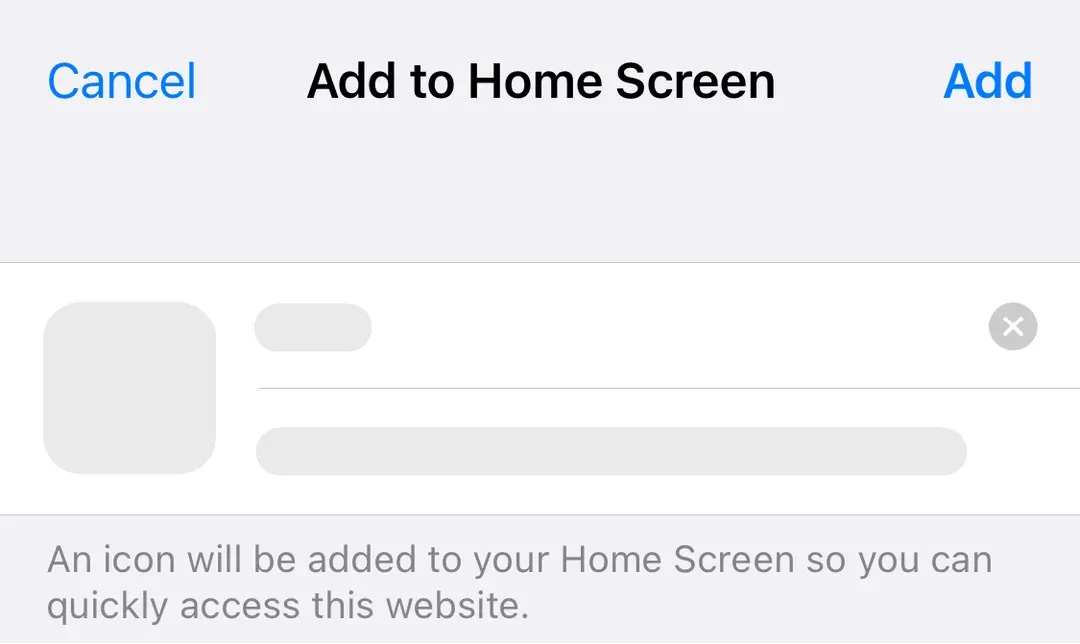
在“分享”菜单中向下滚动,找到“添加到主屏幕”。点击此选项,即可打开将 FIVEWIN 网站添加到 iPhone 主屏幕的页面。
步骤 3:点击“添加”完成安装
查看“添加到主屏幕”提示,点击“添加”确认。FIVEWIN 快捷方式将出现在您的 iPhone 主屏幕上,点击其图标即可直接打开网站。
FIVEWIN 桌面端下载与安装步骤
FIVEWIN 桌面端安装指南提供通过兼容桌面浏览器安装网站的两步流程。在 Windows 或 macOS 上访问 FIVEWIN 的用户,可查看其浏览器是否提供指南中所示的网站安装选项。
步骤 1:找到桌面端安装按钮
在支持的桌面浏览器中打开 FIVEWIN 网站。查看地址栏右侧的“安装”图标,点击该图标即可打开浏览器的安装对话框。如果没有该图标,则当前浏览器或配置可能不支持此安装选项。
步骤 2:点击“安装”完成设置
出现安装对话框时,点击“安装”确认。按浏览器的任何额外提示完成操作。安装完成后,您可以通过浏览器创建的快捷方式或应用入口启动 FIVEWIN。
FIVEWIN 应用安装与设备兼容性
FIVEWIN 下载页面主要介绍适用于 Android、iOS 和桌面设备的浏览器安装方式。了解这些安装方法的原理,有助于您选择合适的方式,并避免将网站快捷方式与独立应用安装文件混淆。
FIVEWIN Android 应用与 APK 下载对比
APK 是用于安装 Android 软件的应用安装包。但 FIVEWIN Android 指南展示的是“添加到主屏幕”的安装流程,而非直接下载 APK。用户应按照 FIVEWIN 官网提供的安装说明操作,切勿从未经验证的来源下载 APK 文件。
FIVEWIN Apple iOS 应用安装
FIVEWIN iOS 指南使用 Safari 的“添加到主屏幕”功能,在 Apple iPhone 上创建网站快捷方式。此方法无需从 App Store 单独安装,即可从主屏幕便捷访问。
FIVEWIN 在 Windows 上的桌面端安装
Windows 用户可按照桌面端指南,使用支持网站安装功能的兼容浏览器。地址栏出现“安装”图标时,点击即可打开安装提示。生成的快捷方式或浏览器安装应用,可让您直接访问 FIVEWIN。
FIVEWIN 在 macOS 上的桌面端安装
macOS 用户同样可以在浏览器中查看网站安装选项。若浏览器显示 FIVEWIN 桌面端指南中所述的“安装”图标,请按屏幕提示操作。不同 macOS 浏览器的支持情况和安装行为可能有所不同。
浏览器安装与独立应用下载对比
浏览器安装利用“添加到主屏幕”或“安装”等网站功能,在设备上创建便捷入口。这与下载独立 APK、可执行文件或 App Store 应用有所不同。FIVEWIN 安装指南专门介绍了基于浏览器的安装方法。
关于 FIVEWIN 下载的常见问题

查找关于 FIVEWIN 下载、Android 安装、APK 文件、Apple iOS 设置,以及 Windows 和 macOS 桌面端安装的常见问题解答。
如何下载并安装 FIVEWIN?
打开 FIVEWIN 下载页面,选择 Android、iOS 或桌面端。点击设备类别下方的“安装”查看说明,然后按照指南中展示的浏览器安装步骤操作。
我可以在 Android 上安装 FIVEWIN 吗?
可以。FIVEWIN 安装指南提供 Android 选项。打开浏览器菜单,选择“添加到主屏幕”,然后按照安装提示将 FIVEWIN 添加到您的 Android 设备。
FIVEWIN 提供 APK 下载吗?
当前显示的 FIVEWIN 下载页面未提供直接的 APK 下载链接。取而代之的是 Android 安装指南,通过浏览器的“添加到主屏幕”和“安装”选项完成安装。
如何在 Apple iPhone 上安装 FIVEWIN?
在 Safari 中打开 FIVEWIN,点击“分享”按钮,然后选择“添加到主屏幕”。点击“添加”,即可将 FIVEWIN 网站快捷方式放到 iPhone 主屏幕上。
FIVEWIN 支持 iOS 安装吗?
支持。FIVEWIN 下载页面提供 iOS 安装指南。说明中介绍了如何使用 Safari 将网站添加到 iPhone 主屏幕,无需从 Apple App Store 下载单独的应用。
我可以在 Windows 桌面端安装 FIVEWIN 吗?
我们为 FIVEWIN 桌面端指南所写的内容描述的是浏览器安装方式。在 Windows 上,请使用兼容的浏览器打开网站,找到地址栏中的“安装”图标;如果该选项可用,请按照安装提示完成安装。
我可以在 macOS 上安装 FIVEWIN 吗?
桌面端安装方式在 macOS 上也可能通过支持网站安装的浏览器使用。请检查您的浏览器是否显示“安装”选项,并按照提供的说明操作。
安装 FIVEWIN 需要下载安装文件吗?
FIVEWIN 指南中介绍的安装方式无需用户手动下载单独的 APK 或桌面可执行文件。这些说明基于浏览器安装和主屏幕快捷方式功能。
为什么我在浏览器中找不到“安装”按钮?
并非所有浏览器或设备配置都会显示“安装”选项。请确认您使用的是兼容的浏览器,并查看浏览器菜单中的可用选项。在移动设备上,可以找找“添加到主屏幕”作为替代方式。
FIVEWIN 的 Android、iOS 和桌面端安装有什么区别?
Android 安装通过浏览器菜单中的“添加到主屏幕”选项完成。iOS 安装使用 Safari 的“共享”菜单和“添加到主屏幕”功能。桌面端安装则在浏览器支持时,通过地址栏中的“安装”图标完成。
不安装也能打开 FIVEWIN 吗?
可以。基于浏览器的安装方式旨在提供便捷访问,但您也可以直接在浏览器中访问 FIVEWIN 网站,无需创建主屏幕或桌面快捷方式。
在您的设备上安装 FIVEWIN
请选择 Android、iOS 或桌面端,查看 FIVEWIN 安装说明。按照您设备对应的步骤,将网站添加到主屏幕,或通过支持的浏览器进行安装。